So exportieren und importieren Sie Daten zwischen iPhone und Mac
Mit Cut&Loop können Sie Split-Daten und erzeugten Text zwischen der iPhone- und Mac-Version über die Export-/Import-Funktion übertragen. Bitte beachten Sie, dass die Audiodateien selbst nicht enthalten sind - diese müssen Sie manuell auf den Mac kopieren.
Hinweis: Die Screenshots stammen aus einem Entwicklungs-Build und können leicht von der veröffentlichten Version abweichen.
Auf dem iPhone
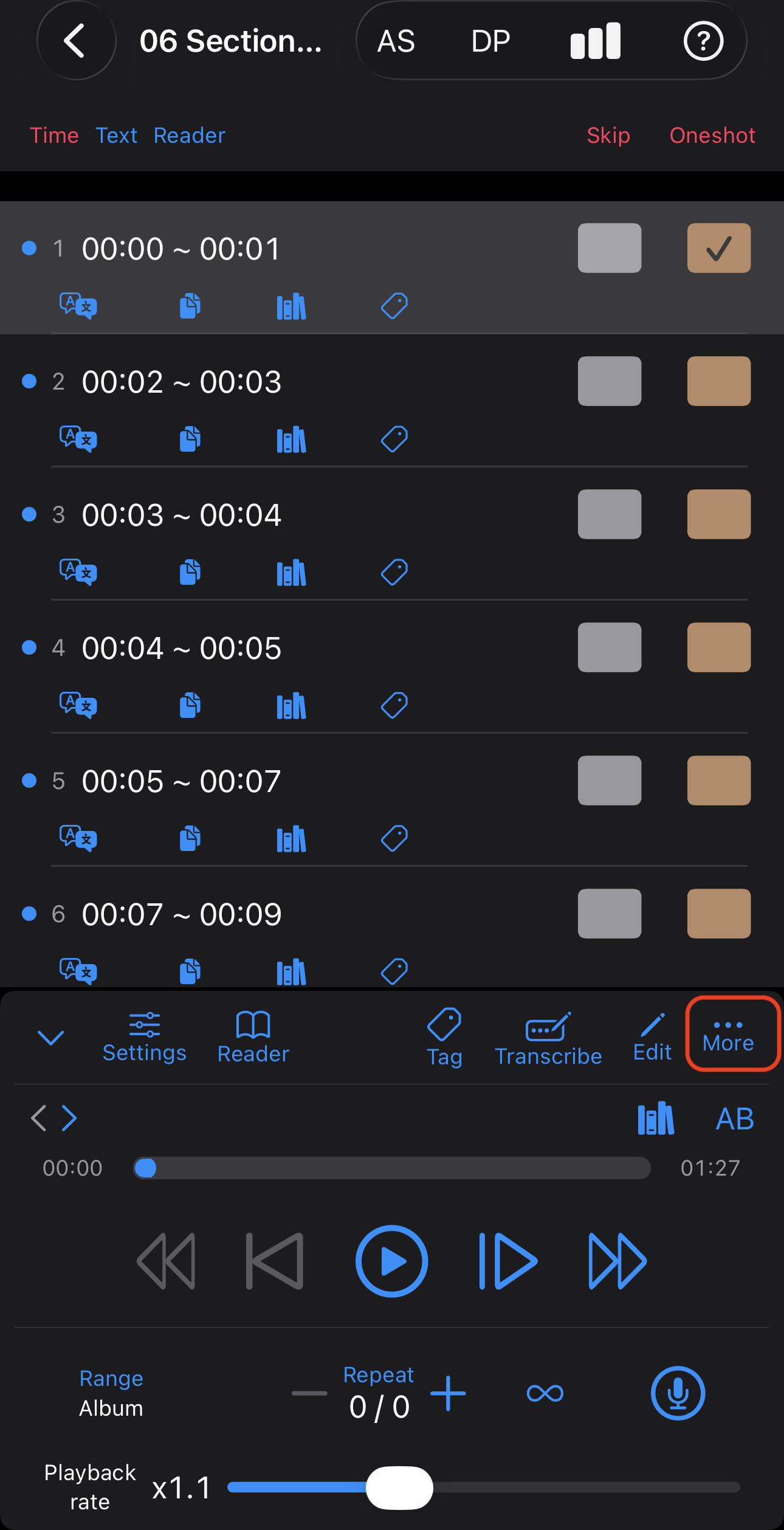
- Öffnen Sie den Wiedergabebildschirm der Datei, die Sie exportieren möchten.
-
Tippen Sie auf [Mehr].
-
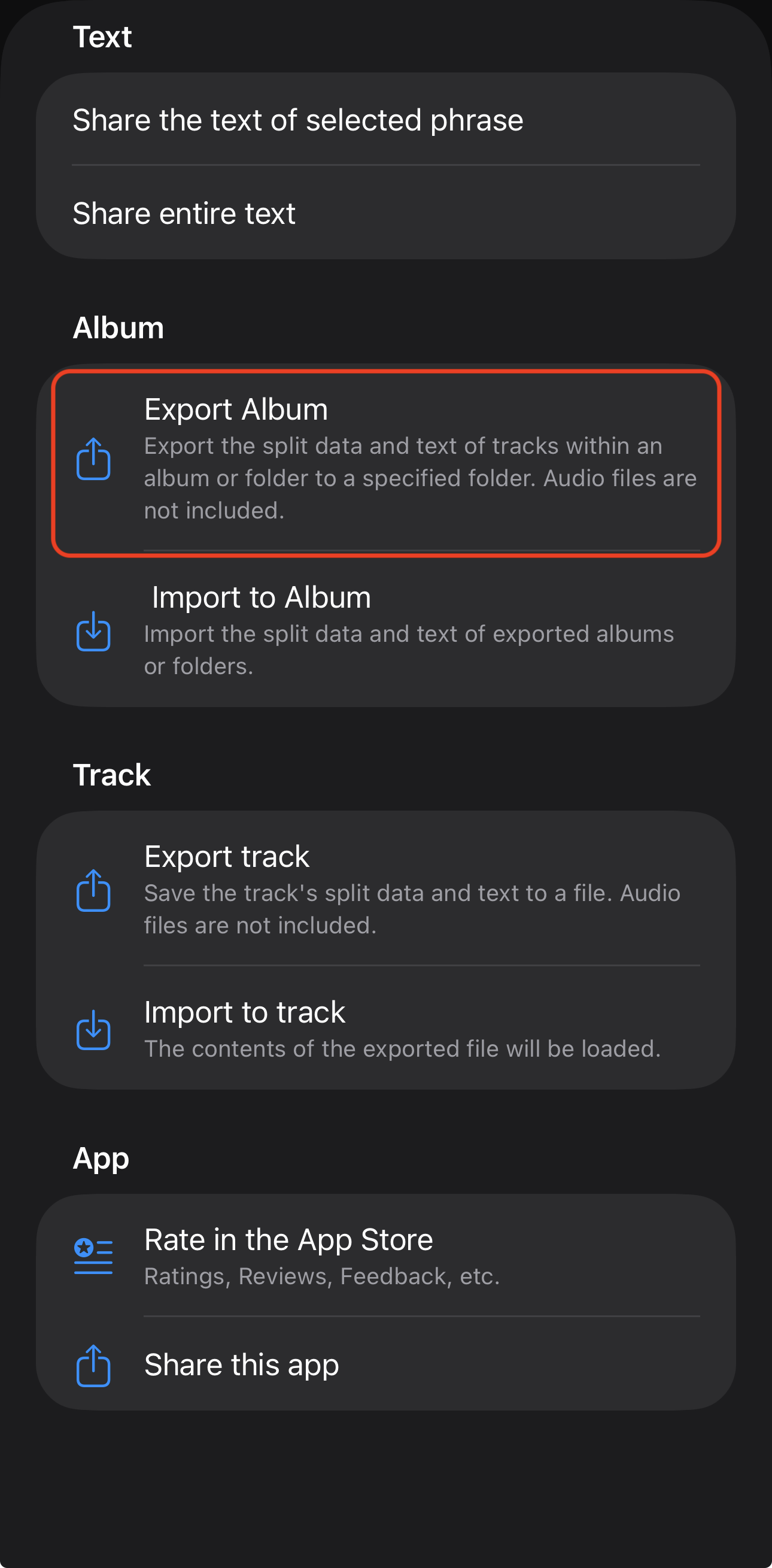
Wählen Sie [Album exportieren] (für einen Ordner) oder [Track exportieren] (für eine einzelne Datei).
-
Wählen Sie den Zielordner.
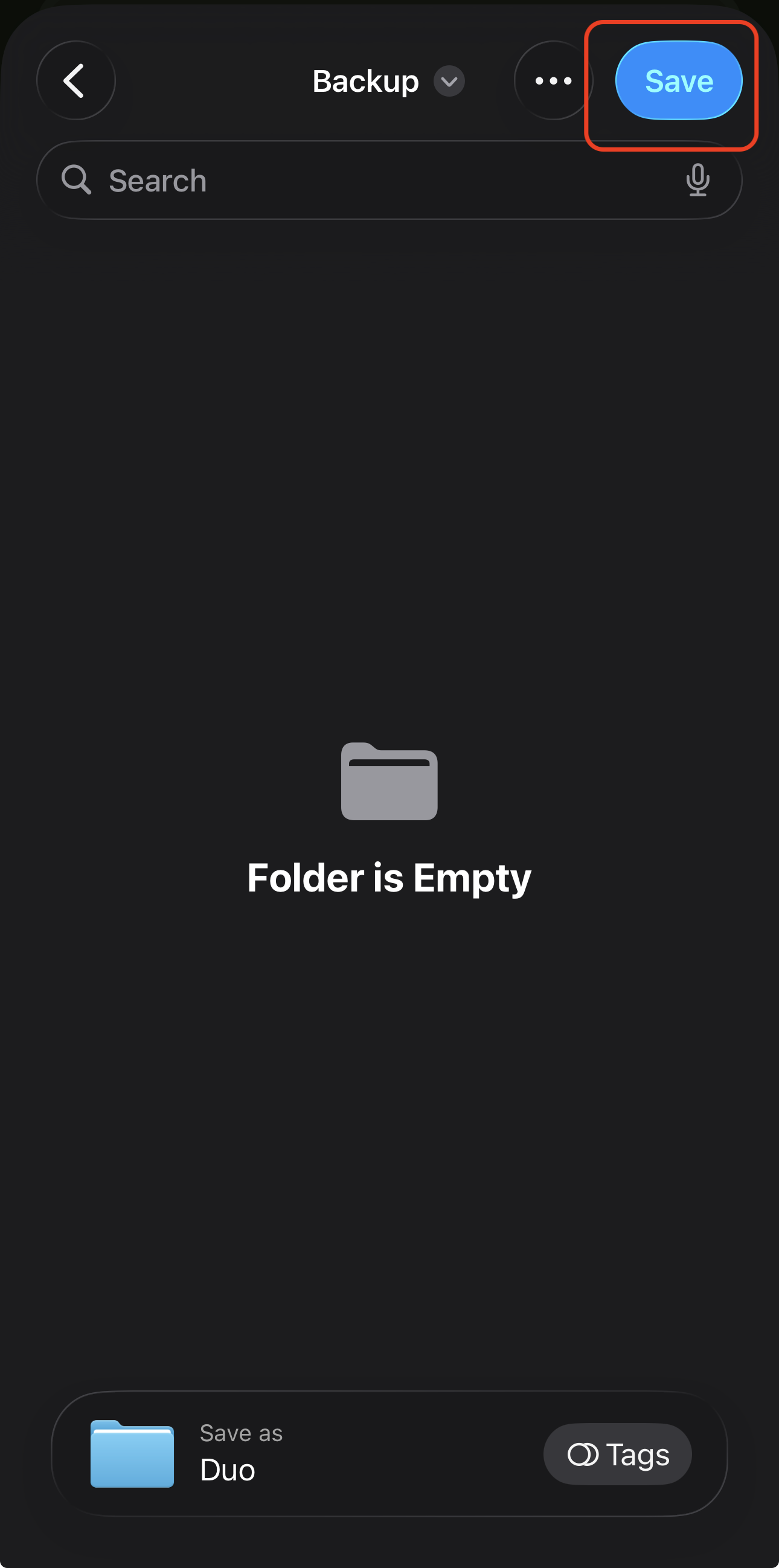
- Für den Zugriff vom Mac empfehlen wir das Speichern in iCloud Drive.
💡 Tipp: Der Export als Album (Ordner) behält die Ordnerstruktur bei und erleichtert das Wiederherstellen auf dem Mac.
Auf dem anderen Gerät (macOS/iPhone/iPad)
-
Stellen Sie sicher, dass dieselben Audiodateien auf dem Zielgerät vorhanden sind.
- Es wird empfohlen, die gleiche Ordnerstruktur wie auf dem iPhone zu verwenden.
- Öffnen Sie den Wiedergabebildschirm der Datei, in die Sie importieren möchten.
-
Tippen bzw. klicken Sie auf [Mehr].
-
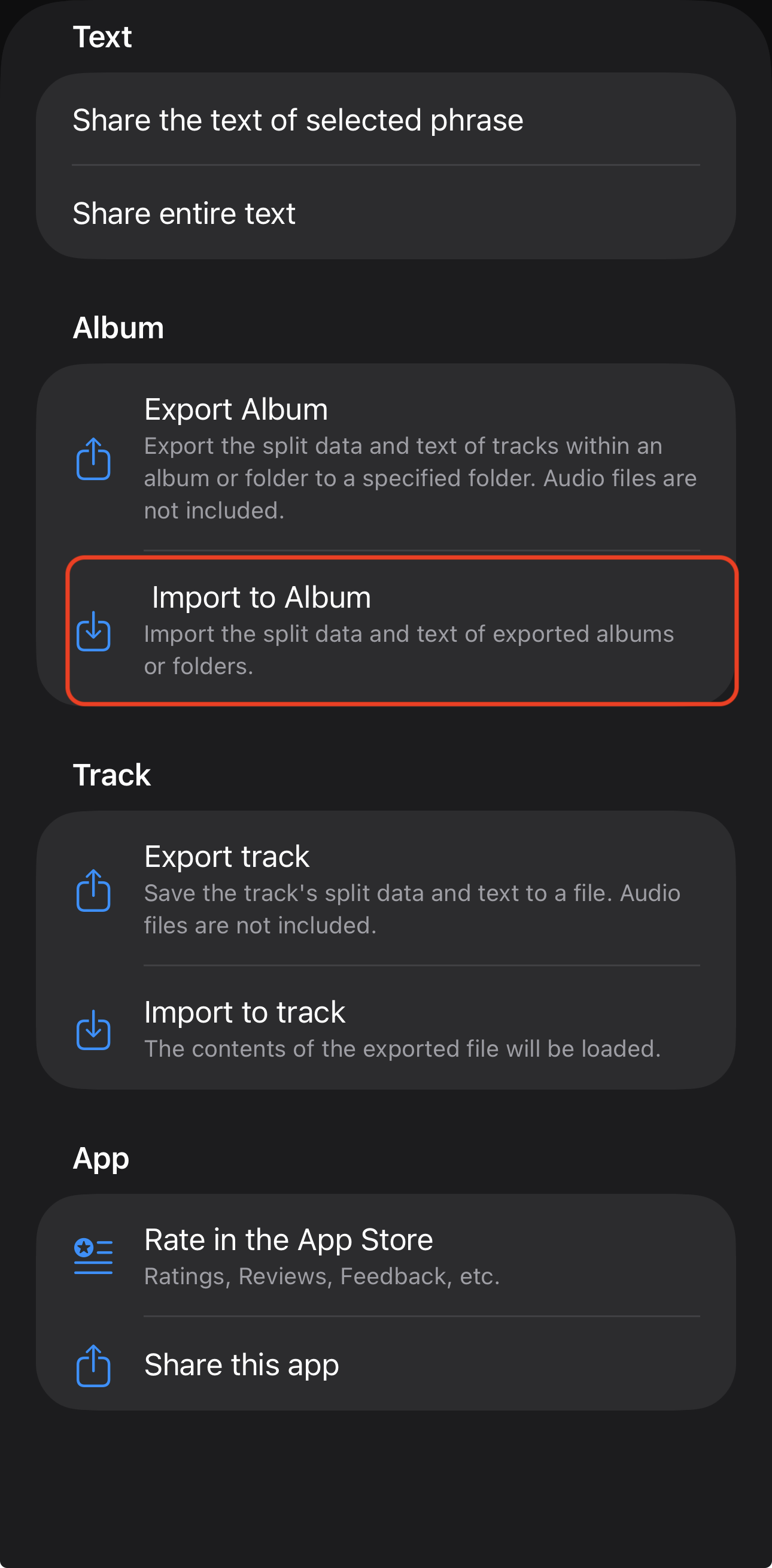
Wählen Sie [In Album importieren] (für einen Ordner) oder [In Track importieren] (für eine einzelne Datei).
-
Wählen Sie den Ordner oder die Datei aus, die Sie nach iCloud Drive exportiert haben.
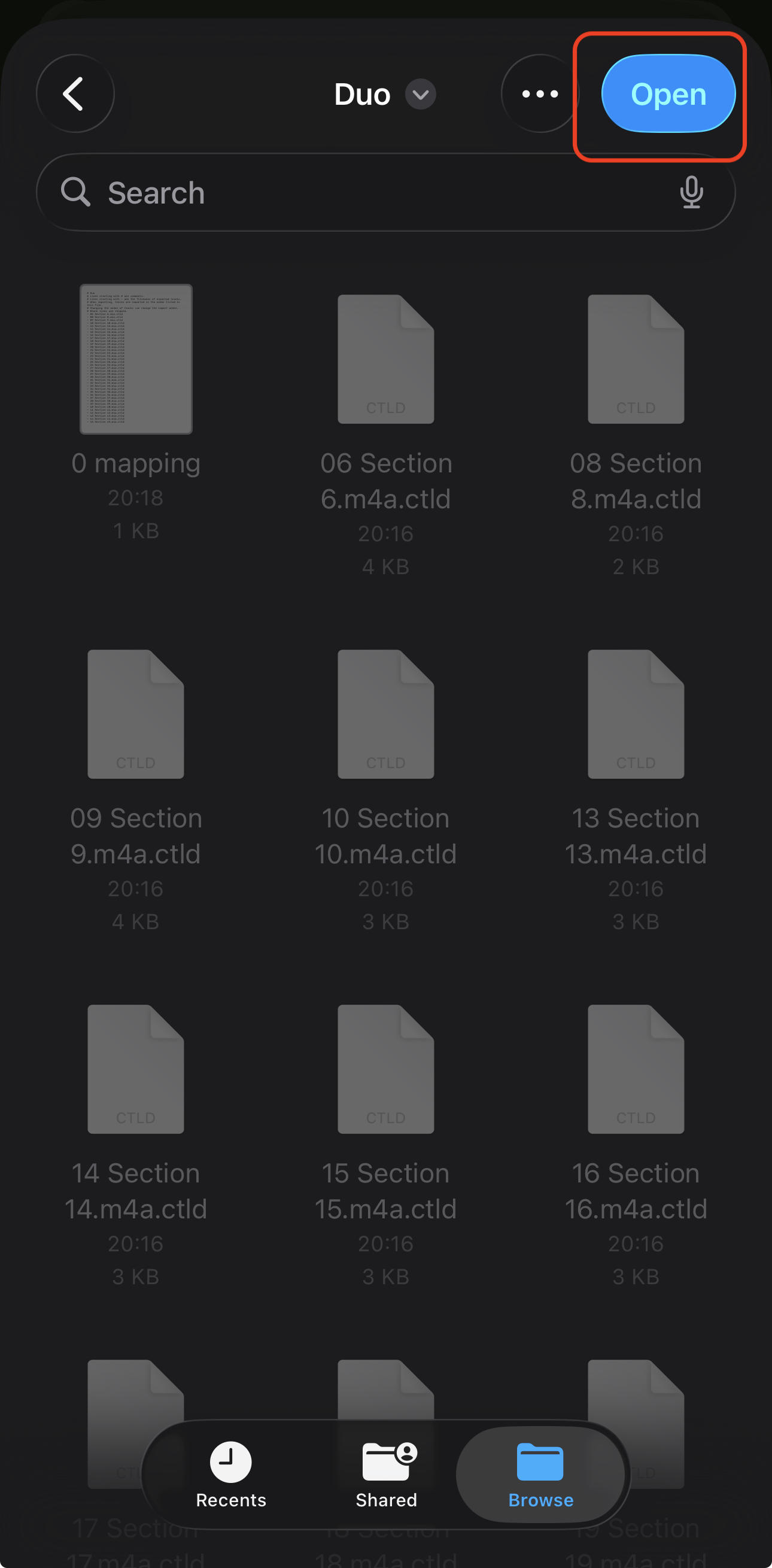
- Die Split-Daten und der erzeugte Text werden wiederhergestellt.
Hinweise
- Audiodateien sind nicht in den Exportdaten enthalten.
- Für einen reibungslosen Transfer zwischen Geräten wird iCloud Drive empfohlen.
- Die Screenshots stammen aus einem Entwicklungs-Build und können leicht von der veröffentlichten Version abweichen.
FAQ
Q: Kann ich Dateien zwischen iPhone und Mac automatisch synchronisieren? A: Derzeit nicht automatisch. Bitte nutzen Sie den manuellen Export-/Import-Prozess über iCloud Drive.
Q: Werden Wiedergabeprotokolle oder Hörverläufe übertragen? A: Nein. Aktuell sind Wiedergabeprotokolle nicht Teil der Exportdaten.
Q: Kann ich andere Cloud-Dienste (z. B. Dropbox oder Google Drive) verwenden? A: Ja. Für iPhone und Mac ist iCloud Drive jedoch am nahtlosesten integriert.