iOS端末間でデータをエクスポート/インポートする方法
cut & loop では、iPhone や iPad などの iOS端末どうしで、分割データや生成されたテキストをエクスポート/インポート機能を使って移行できます。
なお、音声ファイル本体はこの手順には含まれません。音声ファイルは、各端末に別途コピーしておく必要があります。
注意:スクリーンショットは開発中のビルドのもので、公開版と一部表示が異なる場合があります。
エクスポート側のデバイスでの操作(iPhone / iPad)
-
エクスポートしたいファイルの再生画面を開きます。
-
[その他] をタップします。
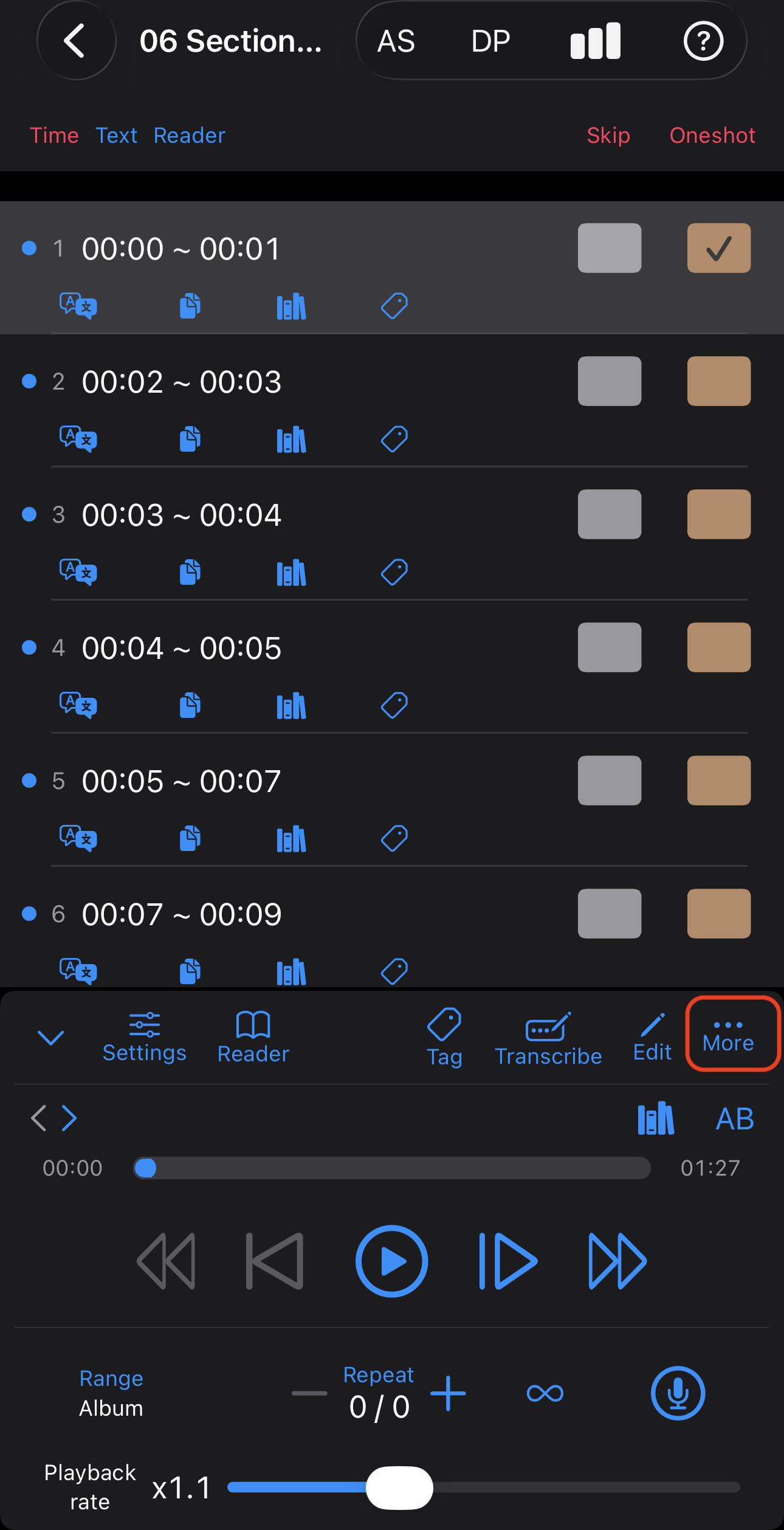
-
[アルバムをエクスポート](フォルダ全体)または [トラックをエクスポート](単一ファイル)を選びます。
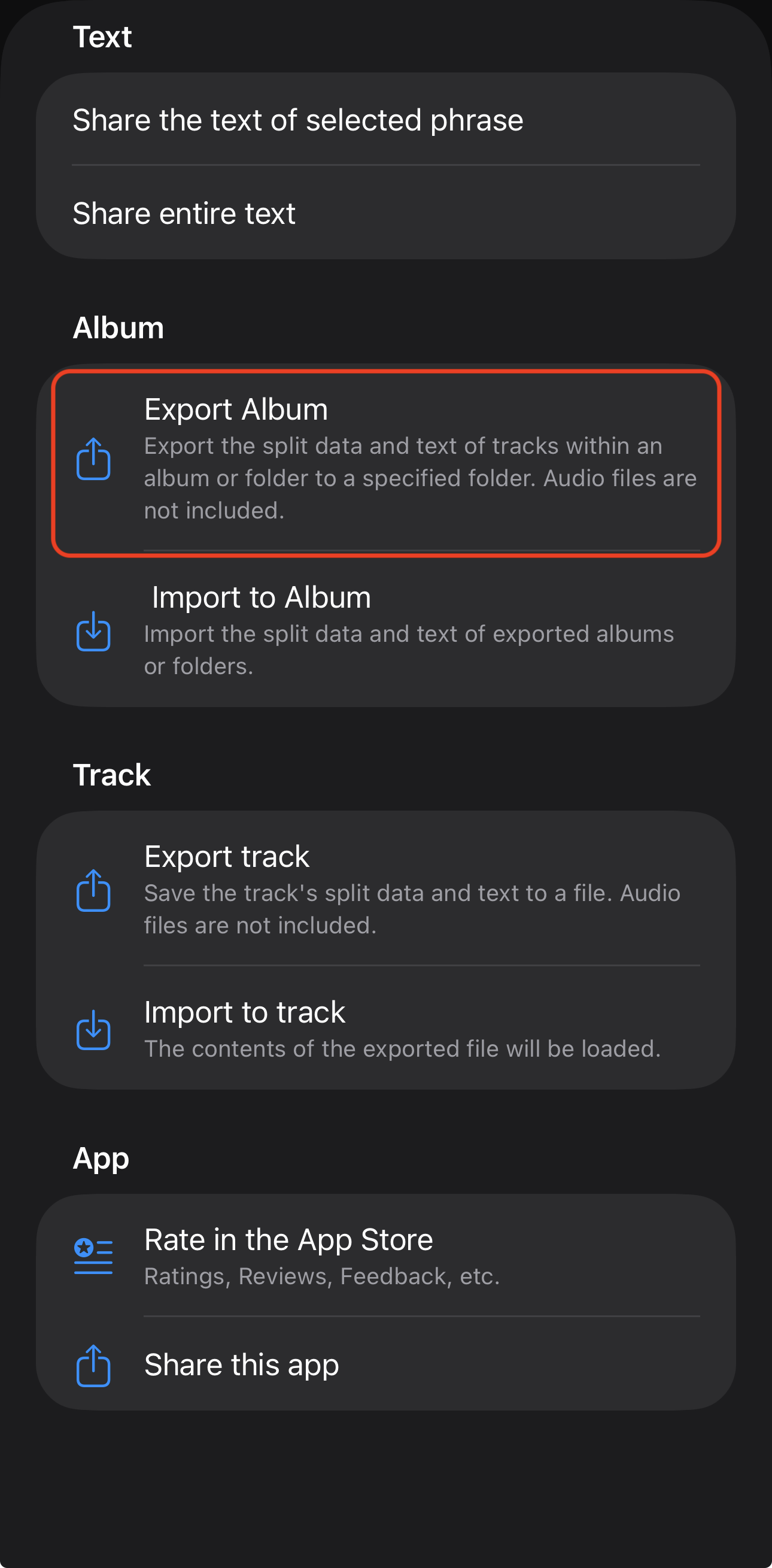
-
保存先フォルダを選びます。
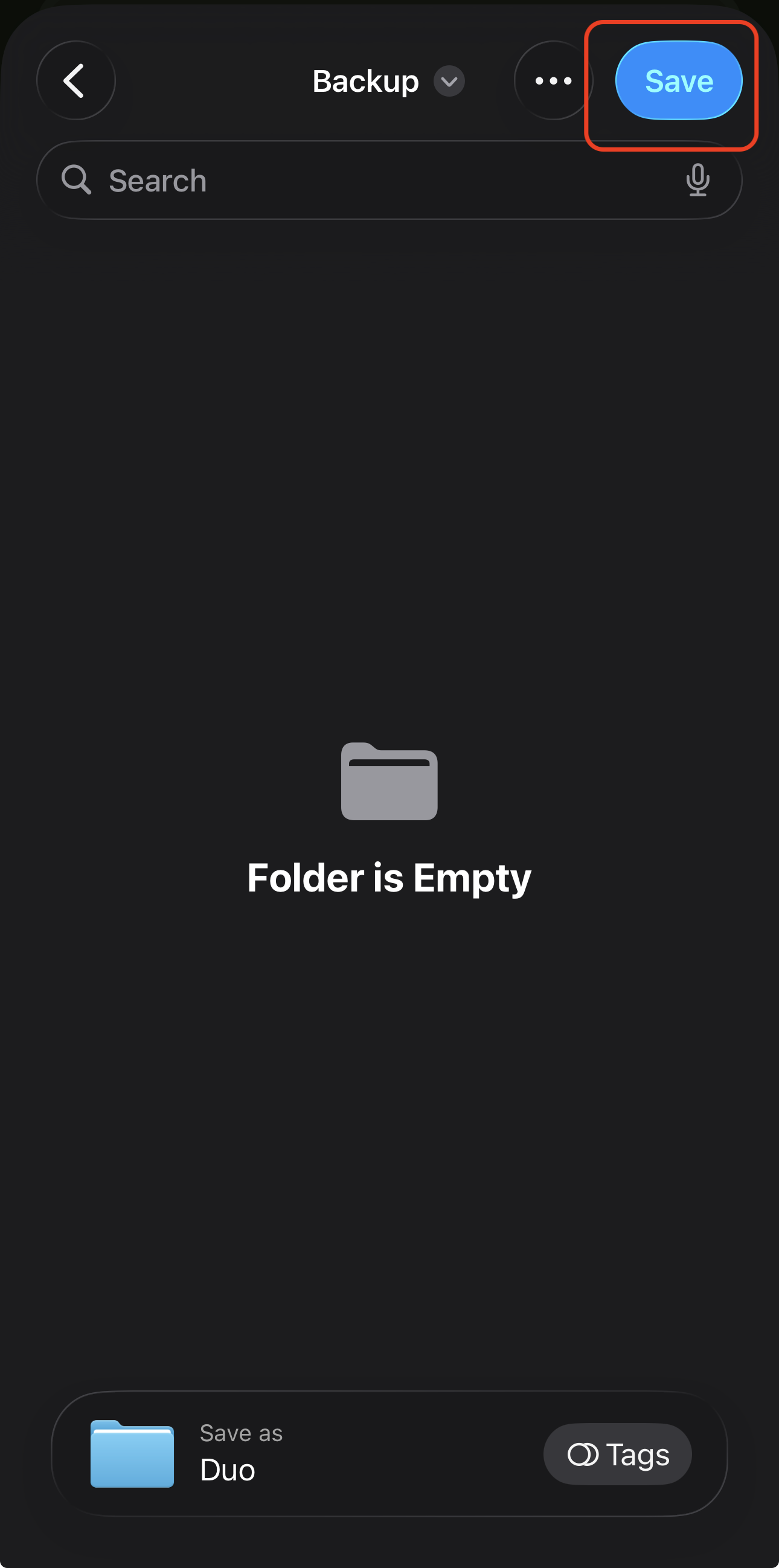
- 別の iOS端末からアクセスしやすいように、iCloud Drive への保存をおすすめします。
インポート側のデバイスでの操作(iPhone / iPad)
- 同じ音声ファイルがインポート側の iOS端末にもあることを確認します。
- エクスポート側の端末と同じフォルダ構成にしておくとスムーズです。
-
インポートしたいファイルの再生画面を開きます。
-
[その他] をタップします。
-
[アルバムにインポート](フォルダ全体)または [トラックにインポート](単一ファイル)を選びます。
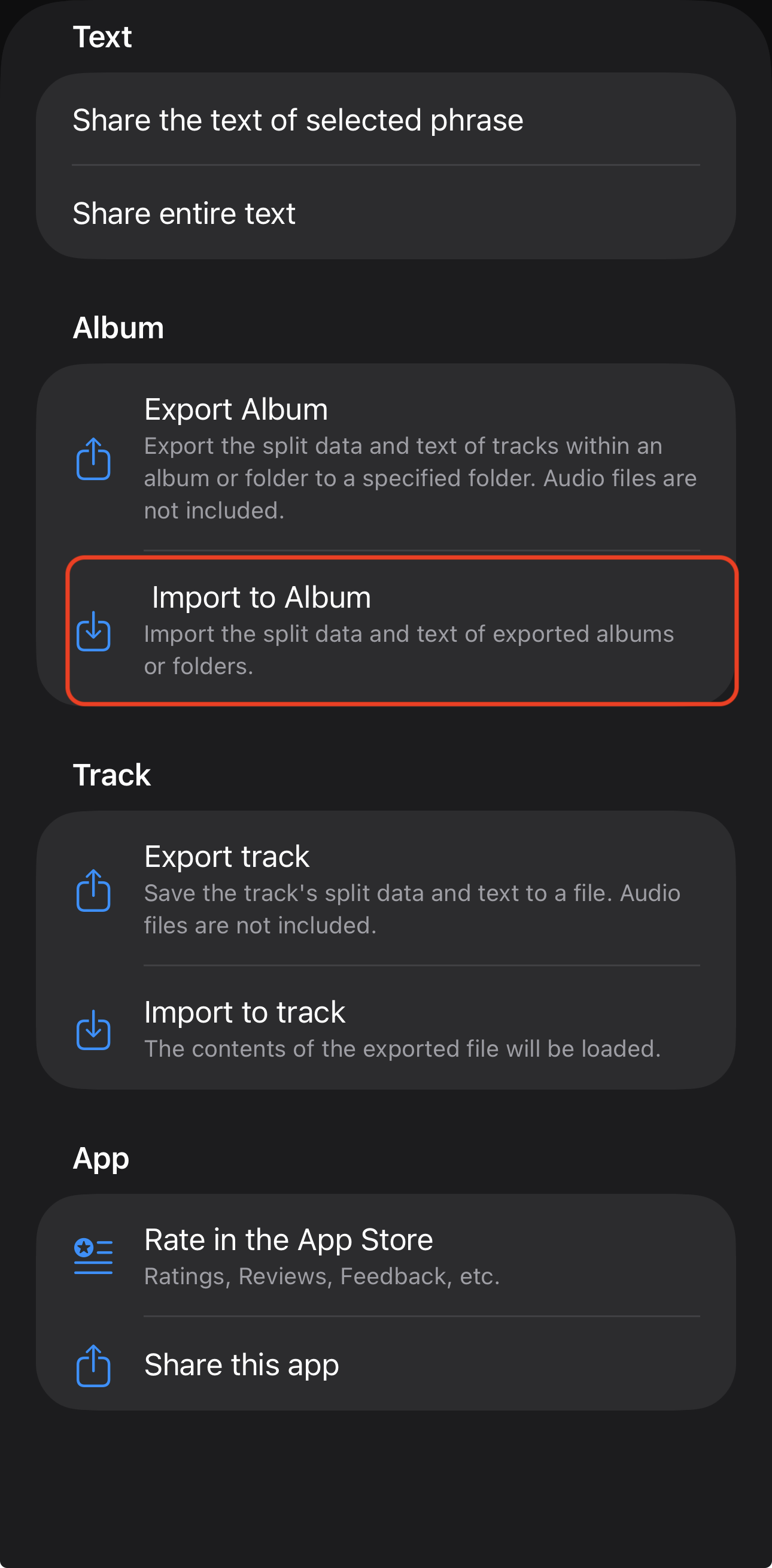
-
iCloud Drive などに保存した、エクスポート済みのフォルダまたはファイルを選びます。
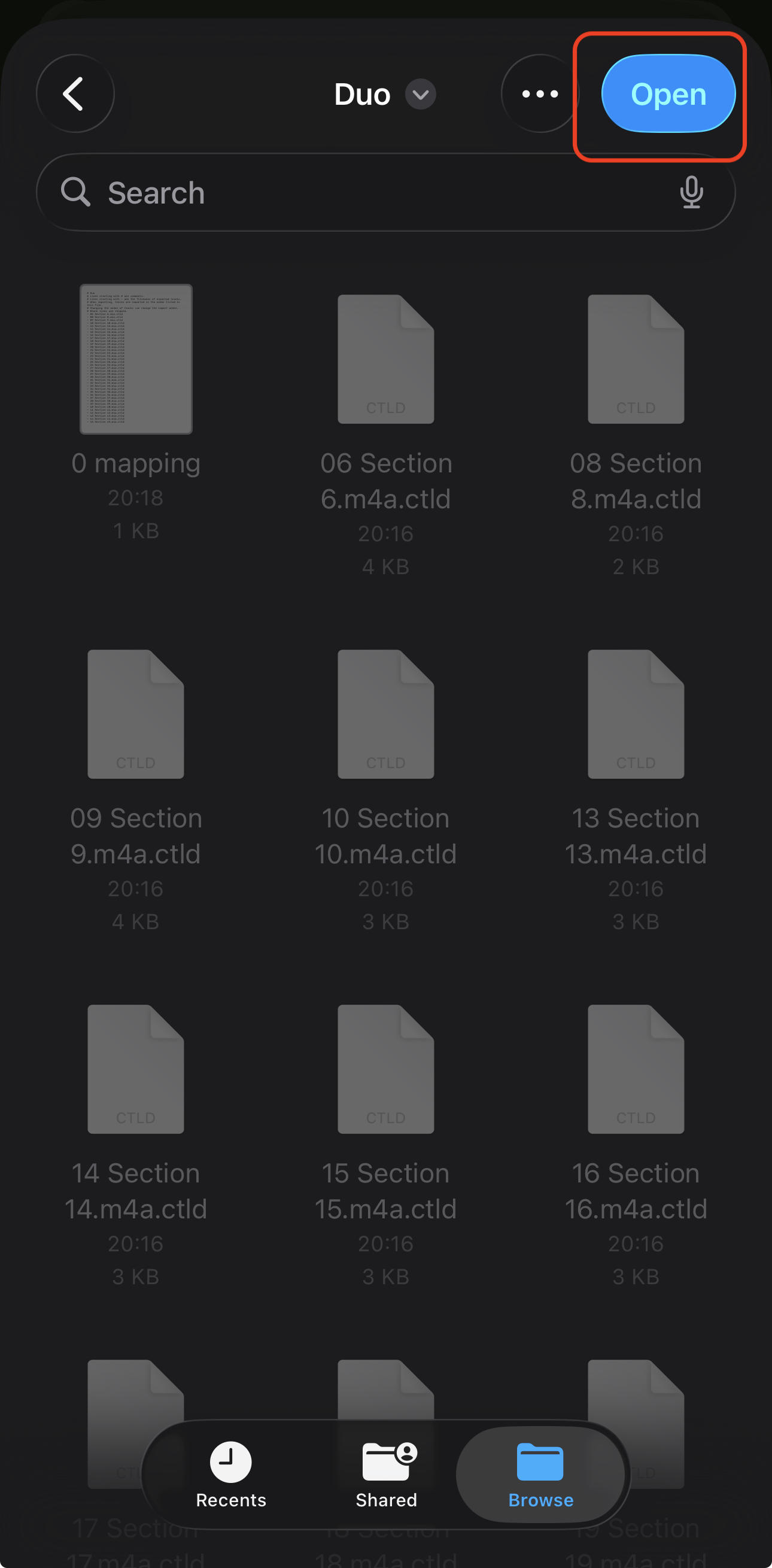
- 分割データと生成されたテキストが、インポート側の端末に復元されます。
注意事項
- 音声ファイル本体は、エクスポートデータには 含まれません。各端末に同じ音声ファイルを用意してください。
- iOS端末間でスムーズにやり取りするには、iCloud Drive の利用をおすすめします。
- スクリーンショットは開発中のビルドのもので、公開版と一部表示が異なる場合があります。
FAQ
Q:iOS端末間でファイルを自動同期できますか?
A: 現時点では自動同期には対応していません。iCloud Drive や「ファイル」アプリを使った手動でのエクスポート/インポートをご利用ください。
Q:再生ログや視聴履歴も移行されますか?
A: いいえ。現在、再生ログや視聴履歴はエクスポート対象に含まれていません。
Q:Dropbox や Google ドライブなど、他のクラウドサービスは利用できますか?
A: はい、利用可能です。ただし、iOS端末間では iCloud Drive がもっともシームレスに連携できます。